Bauplan P14 · n8n · MIT-Lizenz
Ein KI-Telefonassistent, der Auskunft gibt, Termine bucht und jeden Anruf ablegt
Der Assistent nimmt Anrufe an. Er nennt den Stand einer Bestellung, sagt, ob ein Artikel lieferbar ist, und bucht telefonische Beratungstermine im Google Kalender. Nach jedem Gespräch legt n8n den Fall in Notion an und schickt dir eine Mail mit allem, was du für die Rückmeldung brauchst.
- Für wen
- Onlinehändler mit vielen Standardanrufen, gern mit JTL-Wawi
- Ergebnis
- Auskunft und Termine am Telefon, jeder Anruf als Fall in Notion
- Einrichtung
- n8n im Browser, Agent in ElevenLabs
- Braucht
- n8n mit https, ElevenLabs, Wawi lesend, Google Kalender, Notion, Mail
Das hast du am Ende
Am Ende hast du einen Agenten in ElevenLabs mit zwei Werkzeugen in n8n. Das Werkzeug „termin“ nennt freie Termine und bucht sie im Google Kalender. Das Werkzeug „auskunft“ liest Bestellstatus und Lieferbarkeit aus der JTL-Wawi, nur lesend. Den Bestellstatus nennt es nur, wenn die Postleitzahl passt.
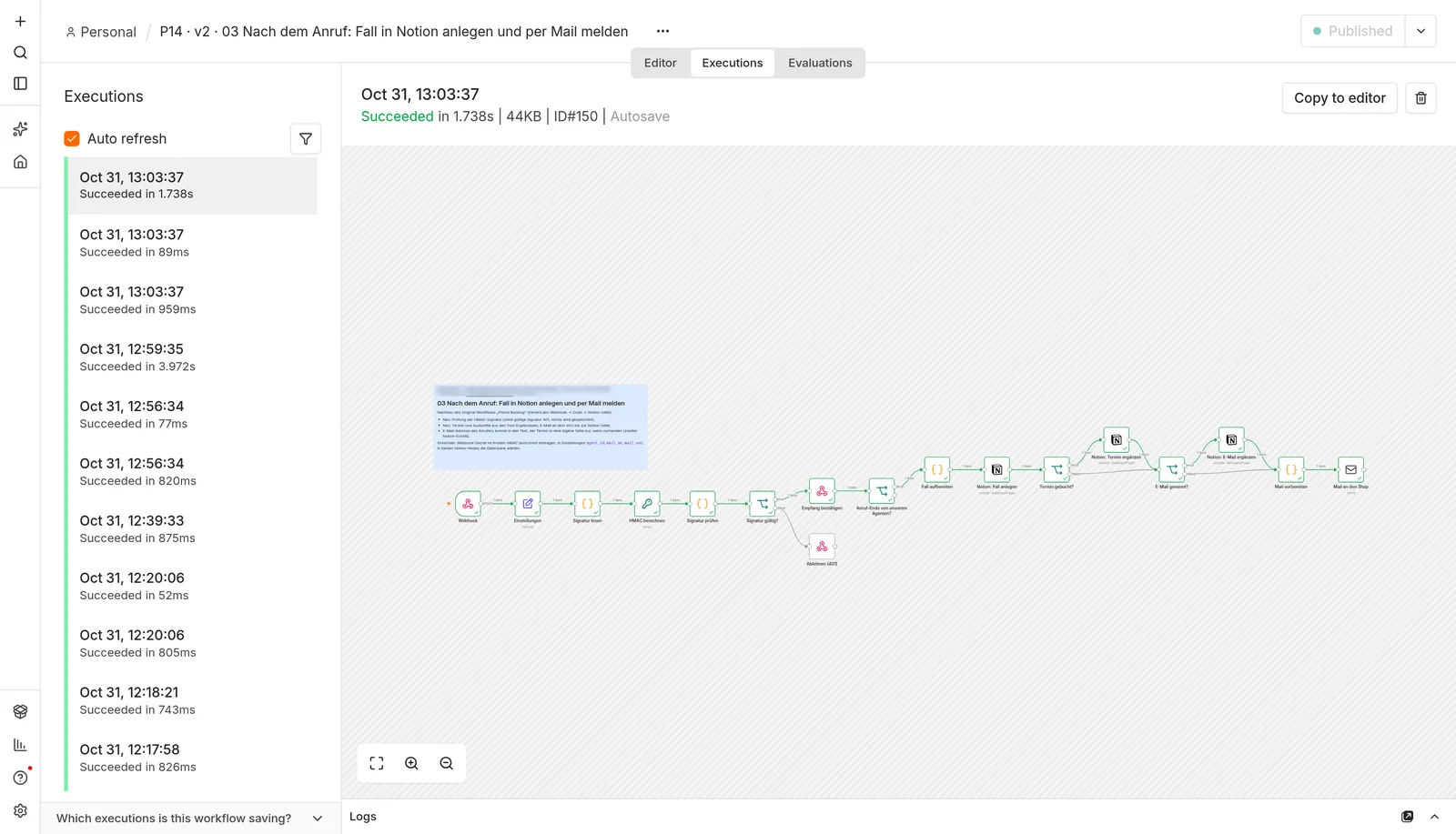
Nach jedem Gespräch legt n8n eine Seite in der Notion-Datenbank „Anrufe“ an: Anrufer, Anliegen, Kategorie, Dringlichkeit, nächster Schritt, Termin, Zusammenfassung. Dazu kommt eine Mail an dich.
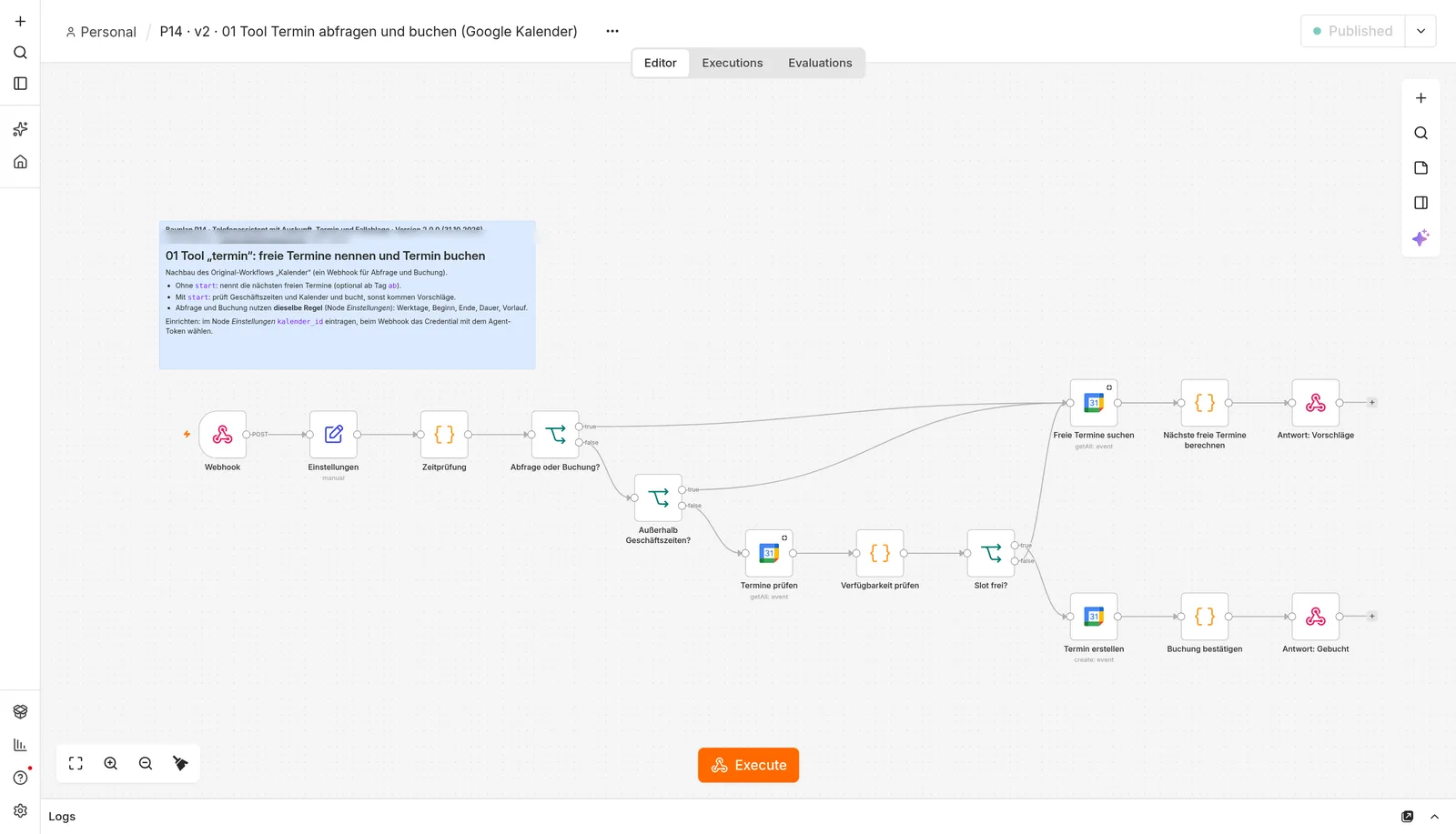
Abfrage und Buchung nutzen dieselbe Regel für Werktage und Uhrzeiten. Der Assistent bietet also keinen Termin an, den die Buchung danach ablehnt.
Woran du merkst, dass es läuft
Hak diese Punkte nach der Einrichtung ab. Stimmen alle, läuft der Bauplan.
- Der Verbindungstest zeigt Zahlen.Ablauf 00 meldet Termine aus dem Kalender, Artikel aus der Wawi und Seiten aus Notion.
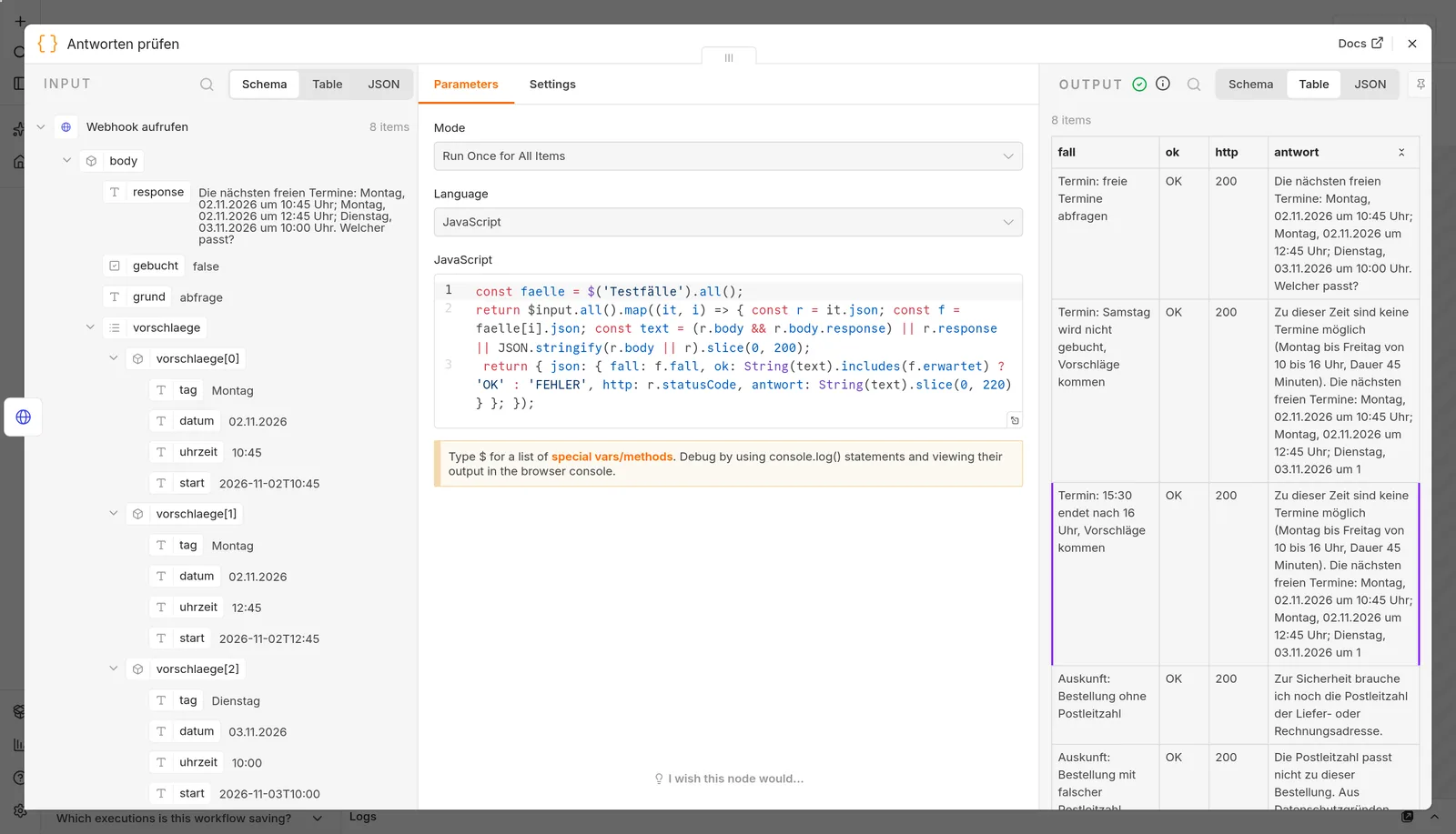
- Die Werkzeuge antworten richtig.Ablauf T1 zeigt 8 von 8 Fällen mit OK.
- Ein Termin wird genau einmal gebucht.Ein zweiter Versuch für dieselbe Zeit ergibt „schon vergeben“ und drei Vorschläge.
- Der Fall landet in Notion.Ablauf T2 legt eine Seite an, ein Aufruf ohne gültige Signatur wird mit 401 abgelehnt.
- Das Testgespräch klappt.Im Testdialog von ElevenLabs nennt der Agent freie Termine, nach dem Auflegen steht der Fall in Notion und die Mail ist da.
Was es dir bringt
Standardanrufe erledigt
„Wo bleibt meine Bestellung?“, „Haben Sie das da?“, „Ich hätte gern eine Beratung“: Das beantwortet der Assistent selbst, rund um die Uhr.
Kein Zettel mehr
Was ein Mensch klären muss, steht als Fall mit Dringlichkeit, nächstem Schritt und Rückrufnummer in einer Liste.
Abgesichert
Die Werkzeuge brauchen einen geheimen Header, die Meldung nach dem Anruf eine gültige Signatur. Die Wawi wird nur gelesen.
Aus dem Alltag
Erfundenes, aber typisches Beispiel.
Ein Shop bekommt jeden Tag dieselben Anrufe zum Paketstatus. Wer gerade im Lager ist, verpasst sie. Rückrufwünsche stehen auf Zetteln.
Der Assistent nennt den Paketstatus selbst. Beratungen bucht er in freie Zeiten. Jeder Anruf steht danach in Notion, mit nächstem Schritt.
Für wen es passt und für wen nicht
- Du bekommst viele ähnliche Anrufe zu Bestellungen und Lieferbarkeit.
- Du nutzt die JTL-Wawi und Google Kalender.
- Dein n8n ist von außen per https erreichbar.
- Deine Anrufe sind fast alle Beratungsgespräche, die ein Mensch führen muss.
- Du willst keine Gespräche über einen KI-Dienst führen lassen.
Warum ich das gebaut habe
Das Original habe ich für einen früheren Arbeitgeber gebaut. Diese Fassung ist vereinfacht und verallgemeinert, mit einer gemeinsamen Regel für Vorschläge und Buchung und ohne Ticketsystem.
So läuft es ab
- AnrufDer Anruf kommt bei ElevenLabs an. Der Agent führt das Gespräch nach seinem Systemtext.
- n8n, Werkzeug „termin“Nennt freie Termine ab dem Wunschtag oder bucht einen Termin im Google Kalender.
- n8n, Werkzeug „auskunft“Liest Bestellstatus (nur mit passender Postleitzahl) oder Lieferbarkeit und Preis eines Artikels aus der Wawi.
- Nach dem AuflegenElevenLabs schickt das Gesprächsergebnis signiert an Ablauf 03.
- Notion und MailAblauf 03 prüft die Signatur, legt den Fall an, ergänzt Termin und E-Mail und schickt dir die Meldung.
Was es bewusst nicht tut
- Er schreibt nicht in deine Wawi.
- Er nennt Bestelldaten nur mit passender Postleitzahl.
- Er legt keine Tickets an. Stattdessen gibt es in Notion „Rückmeldung nötig“ und „Nächster Schritt“.
- Er verschiebt kein Datum still. Liegt ein Wunsch in der Vergangenheit, fragt der Agent nach.
- Eine Telefonnummer gehört nicht zum Bauplan. Zum Testen reicht der Testdialog im Browser.
Abweichungen vom Original
- Kein Ticketsystem. Stattdessen „Rückmeldung nötig“ und „Nächster Schritt“ in Notion und eine Mail an dich.
- Eine gemeinsame Regel für Vorschläge und Buchung. Im Original passten angebotene und buchbare Zeiten nicht immer zusammen.
- Vorschläge statt Absage bei Wochenende, zu früh, zu spät oder belegt. Kein stilles Verschieben eines Datums.
- Werkzeuge mit Header-Token, Meldung nach dem Anruf mit Signatur, Altersgrenze und Filter auf die eigene Agent-ID.
- Die Wawi wird per SQL gelesen statt über eine Plattform-Schnittstelle. Bestellstatus nur mit passender Postleitzahl.
- Echte Anrufe über eine Telefonnummer habe ich nicht getestet, nur Text- und Sprachgespräche im Browser von ElevenLabs.
Was du brauchst
- n8n ab Version 2, von außen per https erreichbar.
- Ein Konto bei ElevenLabs. Für echte Anrufe eine Telefonnummer über Twilio oder SIP.
- Einen SQL-Login für die Wawi, der nur lesen darf.
- Google Kalender mit einem eigenen Kalender für Telefontermine.
- Ein Notion-Konto mit einer internen Integration.
- Ein Mailpostfach (SMTP) für die Meldung.
Alle Dienste, Anmeldungen, Zugänge und Kosten auf einen Blick →
Was dein Techniker oder Dienstleister wissen will
Sechs n8n-Abläufe: 00 Verbindungstest, 01 und 02 als Webhook-Werkzeuge mit Header-Token, 03 als Post-Call-Webhook mit HMAC-Signatur, Altersgrenze und Filter auf die eigene Agent-ID, T1 und T2 als Tests. Wawi per Microsoft-SQL-Knoten, nur SELECT. Google Calendar per OAuth2, Notion API, SMTP. Agent in der ElevenLabs Agents Platform mit Data Collection.
Was im Paket ist
Einen Download gibt es noch nicht. Schreib mir über das Kontaktformular, dann schicke ich dir die Dateien per Mail.
ANLEITUNG-P14-v2.mdDie Anleitung: jeder Knoten, der Systemtext des Agenten und die Werkzeuge.00_verbindungstest.jsonPrüft Kalender, Wawi und Notion.01_termin.json, 02_auskunft.jsonDie beiden Werkzeuge des Agenten.03_nach_dem_anruf.jsonFall in Notion und Mail nach dem Anruf.T1_tools_testen.json, T2_anruf_ende_simulieren.jsonTests ohne Telefon.LICENSEMIT-Lizenz. Du darfst den Bauplan nutzen und anpassen.Selbst, mit deiner KI oder mit mir
Selbst einrichten
Die Schritte stehen frei hier auf der Website. Bei den wichtigen Schritten steht da, woran du merkst, dass es geklappt hat. Die Dateien zum Importieren mit Feldern und Texten schicke ich dir auf Anfrage, bis der Download fertig ist.
Zur Anleitung →Mit deiner KI
Gib Claude Code oder Codex die Anleitung aus dem Paket. Das Paket schicke ich dir auf Anfrage. Genau so wurde der Bauplan abgenommen: frische KI-Sessions haben ihn nur nach der Anleitung nachgebaut.
So geht das →Einrichten lassen
Kein IT-Mensch im Haus? Dann richte ich es dir ein. Aufwand und Preis klären wir in einem kostenlosen 20-Minuten-Gespräch.
Erstgespräch anfragen →Einrichten: Schritt für Schritt
Am Ende beantwortet ein Agent in ElevenLabs Anrufe, bucht Termine und legt jeden Anruf in Notion ab. Getestet wird zuerst ohne Telefon.
Diese Anleitung ist für Leute geschrieben, die einen Shop führen und keine Programmierer sind. Es gibt drei Wege zum laufenden Bauplan. Alle drei führen zum selben Ergebnis.
Wörter wie „Workflow“ oder „Credential“ sind neu für dich? Sie stehen unter Begriffe kurz erklärt.
Das brauchst du auf einen Blick
Diese Dienste arbeiten im Bauplan zusammen. Pro Dienst steht hier, wo du dich anmeldest, was du in n8n verbindest und ob es etwas kostet.
Stellt die beiden Werkzeuge und den Empfang nach dem Anruf bereit. Die Adresse muss mit https:// beginnen, damit ElevenLabs sie aufrufen kann.
- Anmelden
- n8n Cloud oder dein eigener Server (Anleitung bei n8n)
- In n8n
- Hier legst du die Zugänge unten an.
- Kosten
- n8n Cloud kostet monatlich, Preise bei n8n. Auf dem eigenen Server ist die Community Edition kostenlos.
Führt das Gespräch: Stimme, Sprachmodell, Werkzeuge und Datenerfassung nach dem Anruf.
- Anmelden
- elevenlabs.io, dort einen Agenten anlegen.
- In n8n
- Kein Zugang in n8n. In ElevenLabs trägst du die Adressen der Werkzeuge und den Header ein. Das Secret für die Signatur erzeugt ElevenLabs beim Anlegen des Post-Call-Webhooks. Du kopierst es in den Knoten „HMAC berechnen“ in n8n.
- Kosten
- Monatstarif mit enthaltenen Gesprächsminuten, zum Testen gibt es einen kostenlosen Tarif. Preise bei ElevenLabs.
Liefert die Artikel. Der Bauplan liest nur, er schreibt nie in die Wawi.
- Anmelden
- Kein neues Konto. Dein Techniker legt einen SQL-Login an, der nur lesen darf (nur SELECT).
- In n8n
- Zugang „Microsoft SQL“ mit Host, Port, Datenbank, Benutzer und Passwort.
- Kosten
- Keine zusätzlichen.
Freie Termine nennen und buchen.
- Anmelden
- Dein Google-Konto mit einem eigenen Kalender für Telefontermine.
- In n8n
- Zugang „Google Calendar OAuth2 API“.
- Kosten
- Keine zusätzlichen.
Die Datenbank „Anrufe“ mit einem Fall je Gespräch.
- Anmelden
- notion.so, dann unter „Einstellungen“, „Verbindungen“ eine interne Integration anlegen.
- In n8n
- Zugang „Notion API“ mit dem Token der Integration.
- Kosten
- Der kostenlose Tarif reicht, wenn du allein im Workspace arbeitest.
Bekommt die Meldung zu jedem Anruf.
- Anmelden
- Dein bestehendes Postfach.
- In n8n
- Zugang „SMTP“ mit Server, Port, Benutzer und Passwort.
- Kosten
- Keine zusätzlichen.
Diese Zugänge legst du in n8n an
In n8n heißen sie „Credentials“. Die Namen in Anführungszeichen sind die Einträge in der Auswahlliste von n8n. Passwörter und Schlüssel stehen nie in den Dateien des Pakets.
Agent-TokenArt „Header Auth“. Ein langes Passwort, das du dir ausdenkst. Dasselbe trägst du in ElevenLabs bei den Werkzeugen ein.Microsoft SQLLesezugang zur Wawi.Google Calendar OAuth2 APIVerbindung zu deinem Kalender.Notion APIToken deiner Notion-Integration.SMTPPostfach für die Meldung.n8n und ElevenLabs laufen dauerhaft. Getestet wird zuerst ohne Telefon mit T1 und T2, dann im Testdialog von ElevenLabs, erst danach mit Telefonnummer.
Die Gespräche laufen über ElevenLabs. Prüf den Vertrag zur Auftragsverarbeitung und informiere die Anrufer am Anfang des Gesprächs. In Notion stehen nur Postleitzahl und Ort, keine volle Adresse.
Wie du die Zugänge Schritt für Schritt anlegst, steht unten in Schritt für Schritt. Preise der Anbieter können sich ändern. Die Kosten der Dienste trägst du selbst.
Schritt für Schritt
Bei den wichtigen Schritten steht in einem grünen Kasten, woran du merkst, dass es geklappt hat. Geh erst weiter, wenn das stimmt.
- Notion-Datenbank „Anrufe“ anlegen. Mit den Feldern und Auswahlwerten aus der Anleitung, Namen genau so. Dann mit deiner Integration teilen.
- Kalender vorbereiten. Einen eigenen Kalender „Telefontermine“ anlegen und in n8n den Zugang „Google Calendar OAuth2 API“ verbinden (siehe unten).
Geklappt, wenn: Der Zugang zeigt „Account connected“. - Zugänge anlegen. Agent-Token als „Header Auth“, „Microsoft SQL“, „Notion API“, „SMTP“. Das Secret für die Signatur trägst du im Knoten „HMAC berechnen“ ein, nicht in einen Zugang.
- Ablauf 00 ausführen. Importieren, Zugänge zuordnen und mit „Start (manuell)“ ausführen.
Geklappt, wenn: Er meldet Zahlen für Kalender, Artikel und Notion-Seiten. - Werkzeuge 01 und 02 importieren und veröffentlichen. Im Knoten „Einstellungen“ von 01 die
kalender_idund die Geschäftszeiten eintragen. Beide Abläufe mit „Publish“ veröffentlichen, damit die Webhooks antworten. - Ablauf 03 importieren und veröffentlichen. Empfängeradresse statt des Platzhalters eintragen, Notion-Datenbank wählen, das Secret aus dem Post-Call-Webhook von ElevenLabs im Knoten „HMAC berechnen“ einsetzen.
- Ohne Telefon testen. T1 ruft die Werkzeuge wie der Agent auf, T2 schickt ein signiertes Gesprächsende, einmal mit falscher Signatur.
Geklappt, wenn: T1 zeigt 8 von 8 OK, T2 zeigt 200, 401 und 200, und in Notion steht der Testfall. - Agent in ElevenLabs anlegen. Systemtext aus der Anleitung einfügen, zwei Webhook-Werkzeuge mit Adresse und Agent-Token, Datenerfassung und Post-Call-Webhook anlegen. Das Secret, das ElevenLabs dabei erzeugt, kopierst du in den Knoten „HMAC berechnen“.
Geklappt, wenn: Im Testdialog nennt der Agent freie Termine, und nach dem Auflegen steht der Fall in Notion. - Live schalten. Erst danach eine Telefonnummer über Twilio oder SIP verbinden und einen echten Anruf machen.
So sieht das bei dir aus
Bildschirmfotos aus den Abnahmen am 31.10.2026, mit Testdaten.
Google Kalender verbinden (optional)
Mit Kalender nennt der Assistent freie Beratungstermine und trägt den Termin ein. Ohne Kalender lässt du das Werkzeug „termin“ (Ablauf 01) weg, und Terminwünsche landen als Fall in Notion.
Weg A: Du richtest den Zugang selbst ein
- Kalender anlegen. In Google Kalender einen eigenen Kalender „Telefontermine“ anlegen. In seinen Einstellungen unter „Kalender integrieren“ steht die Kalender-ID. Die brauchst du gleich.
- Projekt in der Google Cloud. In der Google Cloud Console oben ein neues Projekt anlegen, etwa „n8n Telefontermine“. Dann unter „APIs und Dienste“, „Bibliothek“ die „Google Calendar API“ suchen und aktivieren.
- Zustimmungsbildschirm. Unter „APIs und Dienste“, „OAuth-Zustimmungsbildschirm“ einen App-Namen und deine Mail eintragen. Mit Google Workspace wählst du „Intern“. Sonst „Extern“ und trägst dein eigenes Google-Konto als Testnutzer ein. Unter „Branding“ die Domain deiner n8n-Adresse als autorisierte Domain eintragen.
- OAuth-Client anlegen. In n8n einen neuen Zugang „Google Calendar OAuth2 API“ öffnen und die „OAuth Redirect URL“ kopieren. In der Google Cloud unter „Anmeldedaten“, „Anmeldedaten erstellen“, „OAuth-Client-ID“, Typ „Webanwendung“ wählen und die kopierte Adresse bei „Autorisierte Weiterleitungs-URIs“ einfügen.
- In n8n abschließen. Client-ID und Clientschlüssel aus dem Google-Fenster in den n8n-Zugang übernehmen. Dann „Sign in with Google“ und speichern.Geklappt, wenn: Der Zugang in n8n zeigt „Account connected“.
- In den Abläufen zuordnen. Den Zugang in Ablauf 01 in den drei Kalender-Knoten wählen: „Freie Termine suchen“, „Termine prüfen“ und „Termin erstellen“. Im Knoten „Einstellungen“ die
kalender_ideintragen. Ablauf 00 nutzt denselben Zugang.Geklappt, wenn: Im Testgespräch nennt die Assistentin freie Zeiten, und ein gebuchter Termin steht im Kalender „Telefontermine“.
Steht die App bei „Extern“ im Testmodus, läuft die Anmeldung nach 7 Tagen ab. Dann in n8n den Zugang neu verbinden, oder die App veröffentlichen. Mit Google Workspace und „Intern“ entfällt das.
Meldet Google redirect_uri_mismatch, stimmt die Weiterleitungsadresse nicht genau. Kopier sie noch einmal aus n8n, mit https und ohne Leerzeichen.
Schreib keine Namen oder Telefonnummern in den Kalender. Die Termin-Titel bleiben neutral.
Weg B: Ich mache das für dich
Der Google-Teil ist der fummeligste Schritt. Wenn du keine Lust darauf hast, richte ich ihn mit dir ein und prüfe die Termine mit deinem echten Kalender. Du bleibst dabei Inhaber des Google-Projekts.
Wenn etwas nicht klappt
Werkzeug antwortet mit 403
Der Agent-Token in ElevenLabs stimmt nicht mit dem Zugang in n8n überein.
Ablauf 03 lehnt mit 401 ab
Secret in ElevenLabs und im Knoten „HMAC berechnen“ unterschiedlich. 401-Aufrufe stehen trotzdem als „Success“ in der Liste.
Termine eine Stunde verschoben
Im Kalender-Knoten die Zeitzone Europe/Berlin einstellen.
Leerer Zugang nach dem Import
Jeden Knoten mit Zugang öffnen und den Zugang neu wählen.
Notion-Felder lassen sich nicht wählen
Bei einer Seiten-ID als Ausdruck das Feld auf „Expression“ stellen und den Namen mit Typ schreiben, zum Beispiel Termin|date.
Gut zu wissen
Abfrage und Buchung nutzen genau eine Regel für Werktage, Beginn, Ende und Dauer. Vorschläge beginnen ab dem Wunschtag. Ein Datum in der Vergangenheit verschiebt der Ablauf nicht still, der Agent fragt nach.
Die Gespräche laufen über ElevenLabs. In Notion stehen nur Postleitzahl und Ort. Das Secret der Signatur steht nur im Crypto-Knoten und nicht in den Ausführungsdaten.
Mit deiner KI einrichten
Die Anleitung im Paket beschreibt jeden Knoten und jede Einstellung. Damit kann ein KI-Assistent, der auf deinem Rechner arbeitet, die Abläufe mit dir nachbauen: Claude Code von Anthropic oder Codex von OpenAI. So habe ich die Baupläne abgenommen. Frische KI-Sessions ohne Vorwissen haben sie nur nach der Anleitung in einer leeren n8n gebaut und getestet. Bevor der Assistent etwas in deinem n8n ändert, soll er dich fragen. Das schreibst du ihm am Anfang dazu.
- Assistent installieren. Claude Code: Anleitung unter code.claude.com. Wer kein Terminal mag, nimmt die Desktop-App von Claude und dort den Bereich „Code“. Codex: Anleitung unter learn.chatgpt.com. Beide laufen auf Mac und Windows.Geklappt, wenn:
claude --versionodercodex --versionim Terminal eine Versionsnummer zeigt. - Dateien ablegen. Leg die Dateien zum Bauplan in einen eigenen Ordner, zum Beispiel
P14-v2. - Terminal im Ordner öffnen. Mac: Programm „Terminal“ öffnen,
cdund ein Leerzeichen tippen, den Ordner aus dem Finder ins Fenster ziehen, Enter. Windows: den Ordner im Explorer öffnen, mit der rechten Maustaste auf eine freie Stelle klicken und „Im Terminal öffnen“ wählen. - Assistent starten.
claudeodercodextippen und Enter drücken. Beim ersten Start meldest du dich im Browser an. - Auftrag geben. Schreib zum Beispiel: „Lies die Anleitung in diesem Ordner und bau die Abläufe mit mir in meinem n8n nach. Frag vor jeder Änderung.“ Dann fragt der Assistent dich nach deiner n8n-Adresse und den Werten aus „Vorbereitung“.
- Passwörter selbst eintragen. Zugänge legst du selbst in n8n unter „Credentials“ an. Passwörter und Schlüssel gehören nie in den Chat.Geklappt, wenn: Alle Tests aus der Anleitung grün sind und der Assistent dir eine Liste der angelegten Abläufe gibt.
Schreib ihm in einfachen Worten, was du siehst, oder füge die Fehlermeldung ein. Ändert er etwas, das du nicht verstehst, schreib „Stopp, erklär mir das erst“. Er darf nur die Dateien aus dem Paket nutzen und keine eigenen Abläufe erfinden. So steht es im Text.
Kommst du nicht weiter, schreib mir über das Kontaktformular. Schick dabei keine Passwörter mit.
Häufige Fragen
Was kostet der Betrieb?
ElevenLabs hat einen kostenlosen Tarif mit 15 Gesprächsminuten im Monat zum Testen. Für den echten Betrieb brauchst du einen bezahlten Monatstarif, die Preise stehen bei ElevenLabs. n8n, Notion, Kalender und Mail kosten im Test nichts zusätzlich.
Was kostet es, wenn du es mir einrichtest?
Das hängt von deinem Shop ab. Wir klären es in einem kostenlosen 20-Minuten-Gespräch.
Welches Sprachmodell nutzt der Agent?
Im Test lief ein kleines Modell von Google mit minimaler Denktiefe am saubersten. Das kleinste OpenAI-Modell sprach Werkzeugnamen aus und rief Werkzeuge zu früh auf.
Kann jemand fremde Bestellungen abfragen?
Der Agent braucht Bestellnummer und passende Postleitzahl. Die Werkzeuge sind mit einem geheimen Header geschützt.
Geht das ohne Kalender?
Ja. Dann lässt du das Werkzeug „termin“ weg, und Terminwünsche landen als Fall in Notion.
MIT-Lizenz, Copyright (c) 2026 Lukas Babbick. Wenn du den Bauplan weitergibst, bleiben Copyright- und Lizenztext dabei. Eine bestimmte wirtschaftliche Wirkung sage ich nicht zu; die gesetzliche Haftung bleibt unberührt. Keine Rechtsberatung.
Weitere Baupläne
Marge und Kampagnenklasse pro Artikel
Bewertet jede Nacht jeden Artikel aus der JTL-Wawi nach echter Marge und Nachfrage und vergibt Labels für Google Shopping.
Bauplan ansehen →
Suchvolumen pro Artikel
Findet für jeden Artikel das Suchwort der Käufer, misst das Suchvolumen und vergibt ein Label.
Bauplan ansehen →